Cómo conectar tu celular a la TV: guía completa por cable e inalámbrico

Aprende cómo conectar tu celular a la TV por cable, Miracast, AirPlay o apps. Soluciona problemas y optimiza la conexión en Android e iPhone fácilmente.
En la actualidad del mundo digital, nuestros teléfonos móviles contienen la mayor parte de nuestro entretenimiento diario y herramientas para nuestra actividad laboral. Pero, hay instantes en los cuales dicha pantalla resulta pequeña por demás. Entonces, conectar celular a tv invita a disfrutar de videojuegos, series en streaming y videollamadas en otro nivel.
Aquí vamos a indagar en modelos inalámbricos y cableados que existen hoy en día, cómo utilizar la app de Google TV como un mando a distancia y cómo revertir los problemas que surgen a la hora de una conexión.
Principios básicos: ¿casting o screen mirroring?
Antes de dar inicio a una conexión, hay que entender la diferencia entre estos dos métodos de trasmisión inalámbrica, dato que esto incidirá en el rendimiento y en el consumo de batería de tu dispositivo:
Casting o transmisión de contenido: aquí el celular es solamente un mando de distancia inteligente. Cuando escoges un video de YouTube o de alguna plataforma de series y películas, el enlace es enviado a la TV. Allí, el mismo descarga y reproduce el material a través de Internet utilizando su propia red.
Una gran ventaja es que puedes bloquear el móvil, responder mensajes y hasta apagar la pantalla sin interrumpir la reproducción, lo cual hará que tengas un notable ahorro de batería.
Screen Mirroring o duplicación de pantalla: con el método screen morring se clona lo que ves en la pantalla al momento de conectar móvil a TV. Sirve mucho para mostrar fotos, por ejemplo.
Si hablamos de una desventaja es que consume batería en exceso y exige un procesador de primera categoría, dado que el teléfono tiene que renderizar y codificar la imagen a todo momento.
¿Cuáles son los métodos de conexión inalámbrica existentes?

A raíz de los protocolos actuales, las conexiones sin cables son consideradas como las más populares. Escoger el método va a depender pura y exclusivamente del sistema operativo de tu móvil y de tu televisor.
AirPlay (Para ecosistemas Apple)
Este sistema te permite conectar tu Iphone a un Apple TV o Smarts compatibles. Con AirPLay la configuración es sencilla por demás: los equipos solo tienen que estar conectados a la misma red de Wi-Fi, luego desde tu iPhone seleccionar la opción de duplicar pantalla móvil y escoger el televisor.
Smart View/Miracast (Para sistemas Android)
Miracast es un patrón inspirado en Wi_Fi Direct que genera una conexión directa entre el celular y la TV son necesidad de utilizar el router.
Samsung lo renombra cono Smart View, en tanto que empresas como Xiaomi o Huawei lo tildan sencillamente como compartir pantalla. Activarlo es muy sencillo, solo debes desplegar el panel de ajustes rápidos, escoger la opción indicada y elegir tu TV.
Chromecast integrado
Es desarrollado por Google, y viene incorporado en Android TV, Google TV y dispositivos físicos de Chromecast. Su funcionamiento es a raíz de la tecnología Casting dentro de apps que compatibles de video o música.
¿Cuáles son los métodos de conexión cableados de los que disponemos?
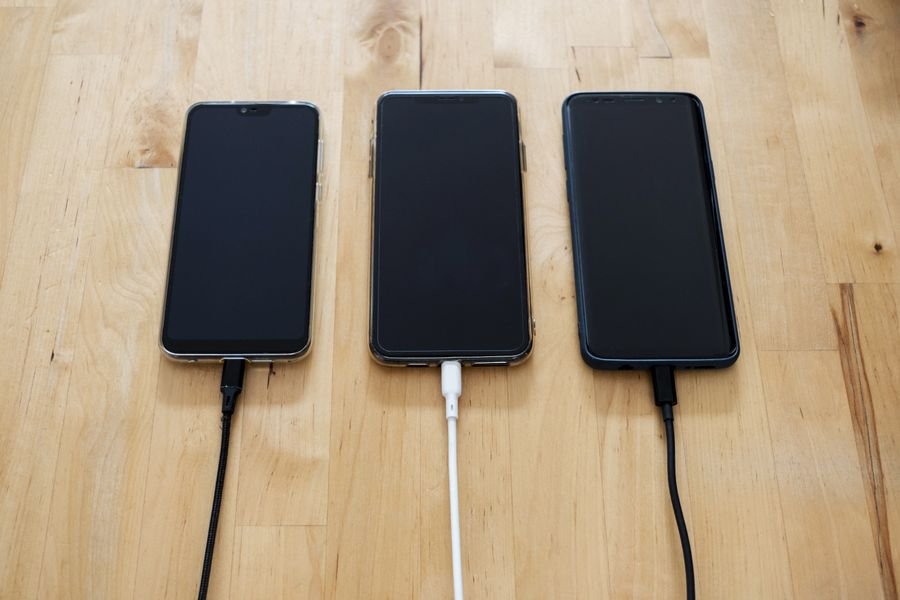
Tanto el cable HDMI como el MHL siguen posicionándose como una gran alternativa si se busca una calidad de imagen superior. Brinda seguridad para video juegos y cero dependencia de la red de Wi-Fi.
Detallamos algunos puntos a continuación
El USB – C a HDMI es compatible con dispositivos modelos Android de alta gama y los Iphone modelo 15 o 6. Se debe tener en cuenta que el puerto USB del móvil debe poder rendir con la salida de video. Si logras esto, obtendrás imágenes con resolución de hasta 4K, ideales para juegos gamers.
Si nos referimos al MHL/SlimPort, su compatibilidad está ligada a celulares antiguos con sistema Android y puertos Micro-USB. Entre sus requisitos técnicos, necesita de un adaptador MHL activo que se conecte a un cargador. Al momento de destacar sus ventajas, podemos decir que los teléfonos que ya creíamos inutilizables pueden revivir y así conectarlos a monitores HDMI.
Cuando conectemos un cable, muchos de los teléfonos actuales con sistema Android e IOS tendrán configurada automática su salida. Entonces solo tendrás que cambiar la fuente de ingreso de tu TV al puerto HDMI indicado.
El uso de la App Google TV en Android
Si tu televisor posee sistema operativo Google Tv o Android TV, la app oficial de Google TV en tu móvil con sistema Android resignifica totalmente la experiencia e interacción.
Cómo vincular el dispositivo y resolver problemas
El primer paso es que tanto tu celular como Google TV se encuentren conectados a la misma red Wi-Fi.
Luego debes abrir la app de Google TV en tu móvil. Posteriormente seleccionar la opción que dice control remoto y escoger tu TV dentro de la lista de dispositivos disponibles.
Luego aparecerá un código de 6 dígitos en la pantalla de tu TV, el cual debes introducir en tu celular para luego darle enter la opción “vincular”.
Si el dispositivo no figura, prueba con desconectar y conectar el Wi-Fi de tu teléfono o reinicia tu TV.
Consejos de optimización
Si el teléfono móvil no detecta la TV, un problema común puede ser un aislamiento de red. Para esto debes corroborar que los dos dispositivos estén conectados en la misma red. Hoy en día los routers suelen separar las bandas de 2.4 GHz y 5 GHz con diferentes nombres. Lo mejor es conectar ambos equipos la red 5 GHz para una conexión de mayor estabilidad.
Si la imagen está pixelada o hay cortes de audio, reiniciar el router a diario es una buena opción para así limpiar la caché. Si estás utilizando transmitir pantalla comprime la resolución de la misma o apaga el Bluetooth del móvil si sucede una interferencia con la señal Wi-Fi de 2.4 GHz.
A modo de balance, conectar tu teléfono a la TV es algo sencillo a través de los métodos mencionados, con esto podrás disfrutar de tu entretenimiento a gran escala.