Cómo conectar una notebook a un televisor o monitor externo
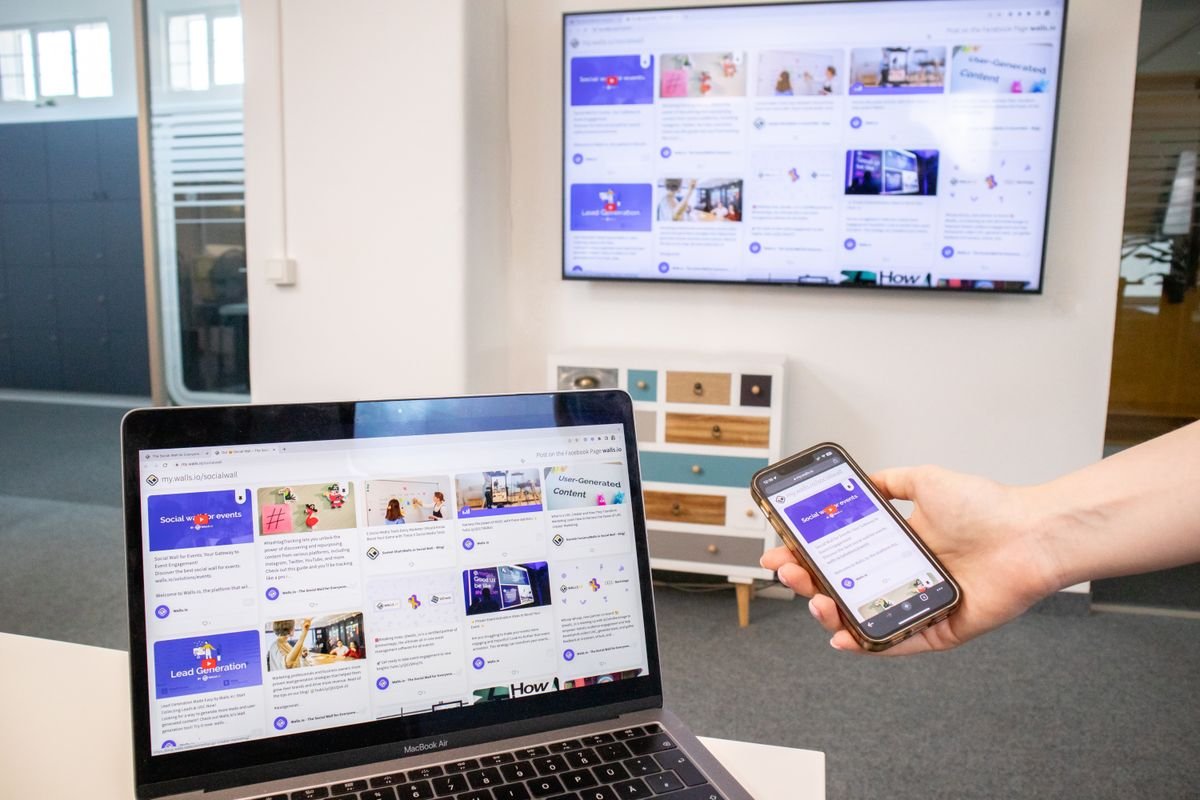
¿De qué manera podés expandir el espacio de trabajo de tu computadora portátil o disfrutar de tus contenidos multimedia en una pantalla de gran tamaño? Durante varios años, la necesidad de duplicar o extender el entorno visual de una notebook se limitaba a los ámbitos corporativos para realizar presentaciones de oficina o conferencias académicas.
Hoy en día, el panorama de consumo general ha transformado esta configuración en una práctica habitual para mejorar la postura corporal durante el teletrabajo, potenciar la experiencia en videojuegos y facilitar la edición de contenidos multimedia.
Entender las diferentes tecnologías de conexión disponibles te permite configurar tu estación digital de forma eficiente sin sufrir pérdidas de calidad de imagen o retrasos en la transmisión de la señal.
La correcta integración de los cables y puertos maximiza las capacidades de tus herramientas electrónicas actuales de inmediato. La expansión del espacio visual optimiza el rendimiento de tus tareas diarias y reduce de forma notable la fatiga ocular al final de la jornada.
La conexión clásica mediante cable HDMI: el estándar universal de alta fidelidad
El cable de interfaz multimedia de alta definición, conocido popularmente en la industria como HDMI, constituye la alternativa más utilizada y confiable para enlazar dispositivos de video de consumo masivo.
Este puerto físico tiene la enorme ventaja operativa de transmitir la señal de video digital en alta resolución y los canales de audio envolvente a través de un único conector físico de forma simultánea.
Para realizar el enlace, solo requerís conectar un extremo del cable en la salida lateral de tu computadora portátil y el otro extremo en cualquiera de las entradas traseras del televisor o monitor externo. Una vez acoplados los conectores físicos, el hardware de ambos equipos coordinará de forma automática la resolución de pantalla nativa óptima para evitar distorsiones en los textos o colores.
Esta tecnología analógica digital asegura una transmisión libre de interferencias electromagnéticas o retrasos en la respuesta de los comandos de la pantalla. El puerto de interfaz multimedia garantiza una estabilidad de video absoluta para la reproducción de películas o la administración de documentos de oficina complejos.
La revolución del puerto USB Tipo C con soporte de video DisplayPort
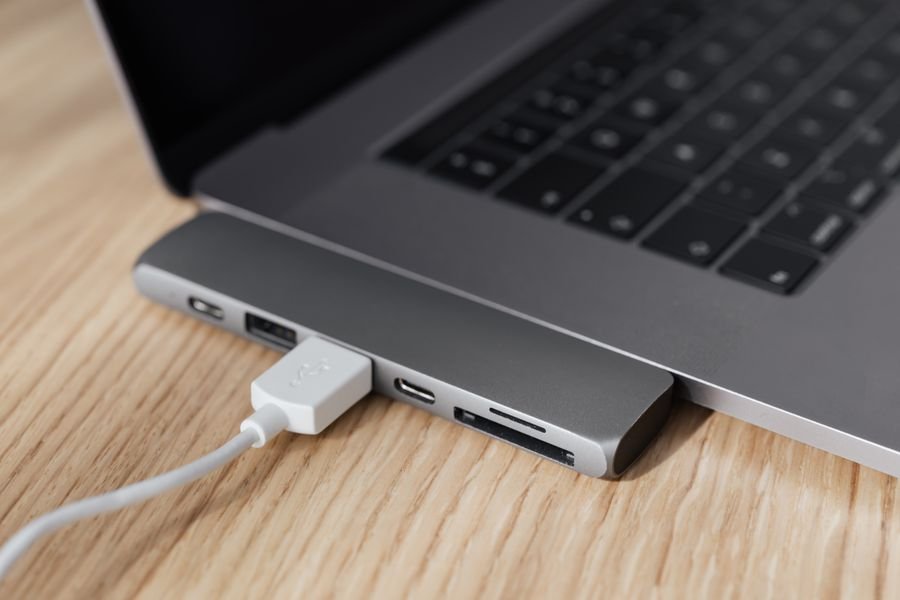
En la búsqueda constante de los fabricantes por diseñar computadoras portátiles cada vez más delgadas y compactas, los conectores de video tradicionales de gran tamaño han comenzado a ser reemplazados por puertos multifuncionales avanzados.
Los puertos USB Tipo C de última generación no solo sirven para transferir archivos o cargar la batería, sino que incorporan la capacidad técnica de emitir señales de video de nivel profesional.
Es fundamental verificar que el puerto lateral de tu notebook incluya el símbolo de un rayo o la letra «D», lo que certifica la compatibilidad con los protocolos de salida de video nativos de alta velocidad.
Para conectar el monitor externo a través de esta vía, podés utilizar un cable directo de tipo C a tipo C, o bien recurrir a un adaptador físico o estación de acoplamiento intermedia que expanda las salidas físicas de tu terminal.
Esta arquitectura moderna permite alimentar eléctricamente la computadora portátil al mismo tiempo que envía las imágenes de alta definición hacia la pantalla de escritorio. La versatilidad del conector simétrico agiliza la organización de los cables de tu escritorio, manteniendo un entorno de trabajo minimalista y despejado.
Configuración del entorno de software en los sistemas operativos modernos
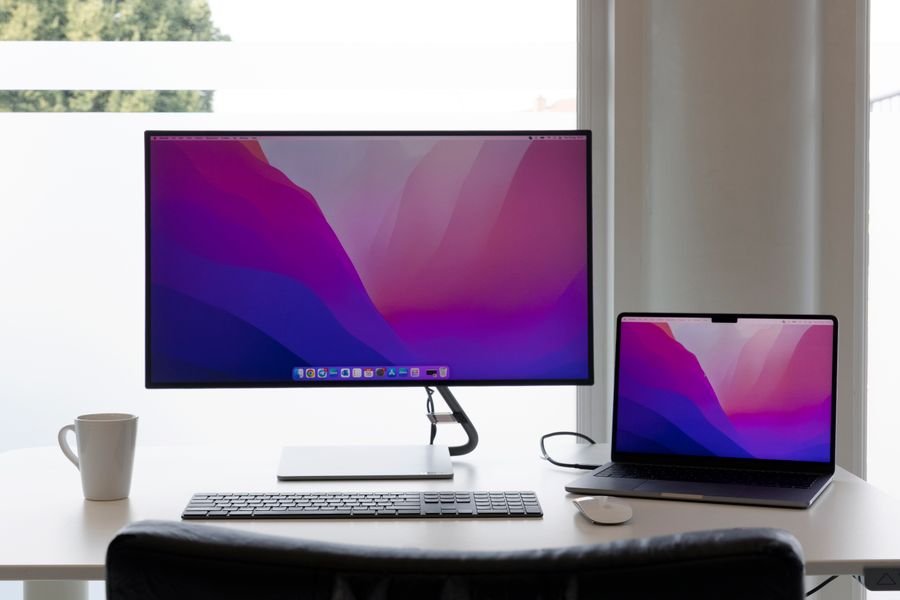
Una vez que el hardware ha detectado el nuevo panel visual, el usuario debe indicarle al sistema operativo cómo desea organizar el escritorio virtual según sus hábitos de productividad. Al presionar de forma simultánea las teclas de comando de pantalla, se desplegará un menú flotante con cuatro alternativas de visualización claras.
La opción de duplicar el panel principal repite exactamente la misma imagen en ambas pantallas, una función ideal para oradores en conferencias públicas o salas de clases virtuales.
Por otro lado, la opción de extender el escritorio convierte al televisor en una prolongación física de tu notebook, permitiéndote arrastrar ventanas de una pantalla a otra para trabajar con múltiples aplicaciones abiertas de forma paralela sin tener que minimizar tus herramientas.
La personalización de la tasa de refresco y la orientación de la imagen resguarda la fluidez visual de tus desplazamientos con el puntero del mouse. La extensión del escritorio virtual multiplica tu capacidad de producción al otorgarte un control absoluto sobre el espacio de visualización disponible.
Conexiones inalámbricas: la libertad del streaming sin cables en el hogar
Si tu prioridad absoluta es la comodidad física y querés evitar el uso de cables cruzando la habitación, los sistemas operativos actuales incorporan protocolos de transmisión inalámbrica de alto rendimiento.
Las tecnologías de duplicación de pantalla como Miracast en entornos Windows o AirPlay en el ecosistema Apple permiten enviar la imagen del celular o la notebook hacia televisores inteligentes a través de la red local de internet.
Para activar este enlace, el único requisito técnico indispensable es que tanto la computadora portátil como el Smart TV se encuentren conectados exactamente a la misma red de WiFi del hogar, preferentemente en canales de alta frecuencia para evitar interferencias.
A través del menú de conectividad del sistema operativo, podés buscar el nombre de tu televisor y autorizar el inicio de la proyección inalámbrica de forma instantánea.
Aunque esta alternativa es ideal para mostrar fotografías familiares, ver videos casuales o realizar exposiciones sencillas, puede presentar una ligera latencia en la respuesta. El envío de señal inalámbrica prioriza la comodidad en el living del hogar, prescindiendo por completo de los cables de conexión físicos en el suelo.
Solución de problemas comunes de escala y distorsión de imagen
En ocasiones, al conectar un monitor de proporciones ultra amplias, las tipografías de los textos pueden lucir borrosas o los elementos visuales pueden verse estirados de forma incómoda.
Este inconveniente se resuelve fácilmente ingresando a la configuración avanzada de pantalla del sistema operativo y ajustando manualmente el porcentaje de escala de la interfaz. La correcta calibración de la resolución nativa restituye la nitidez absoluta de los píxeles, garantizando lecturas cómodas y un diseño libre de aberraciones geométricas en tu estación de trabajo digital.